Lancer une Extraction
Prérequis : Vous avez déjà créé une extraction dans votre projet -> Créer une Extraction
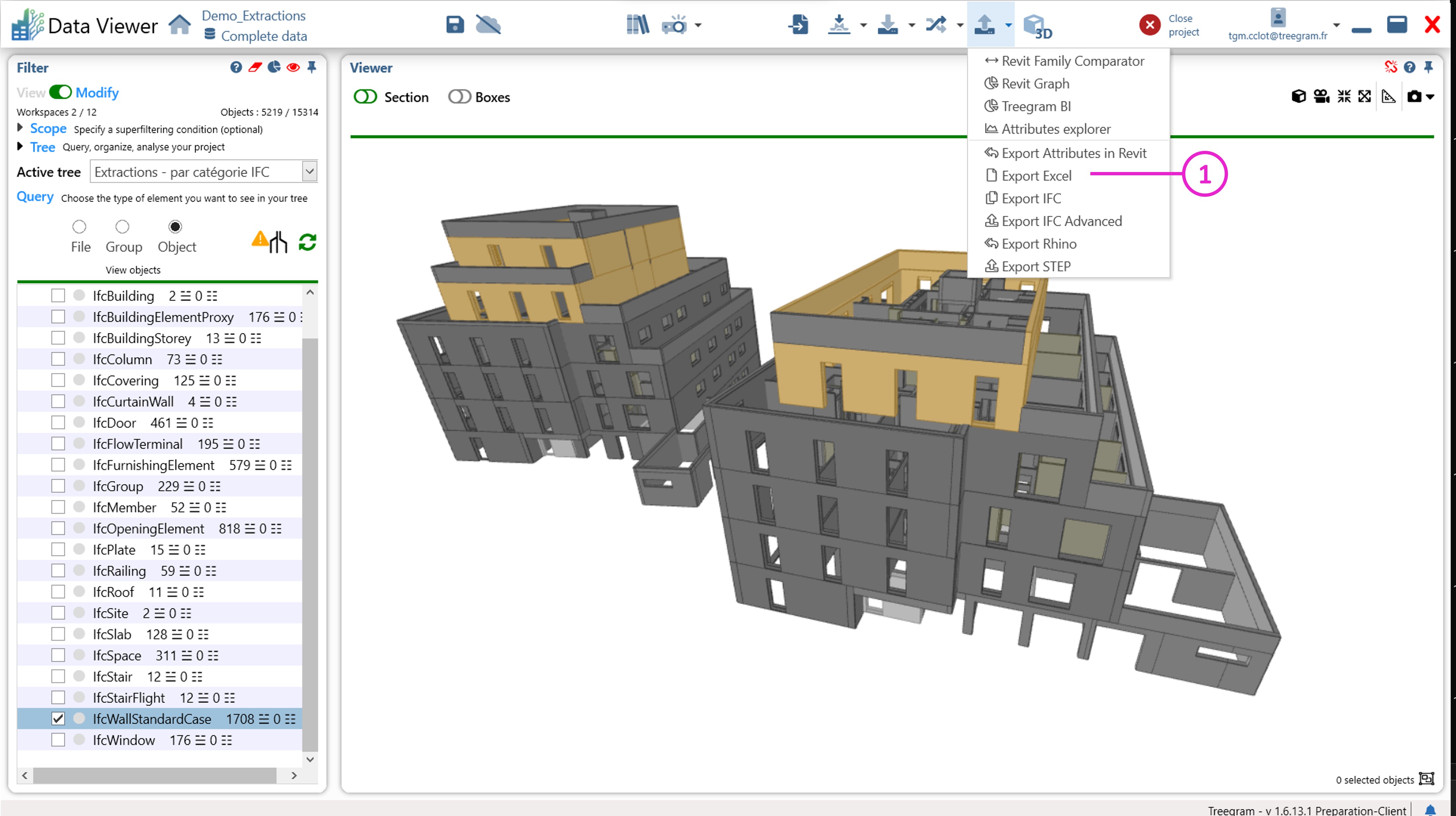
1 : Dans les icones du menu, cliquez sur Output > Export Excel
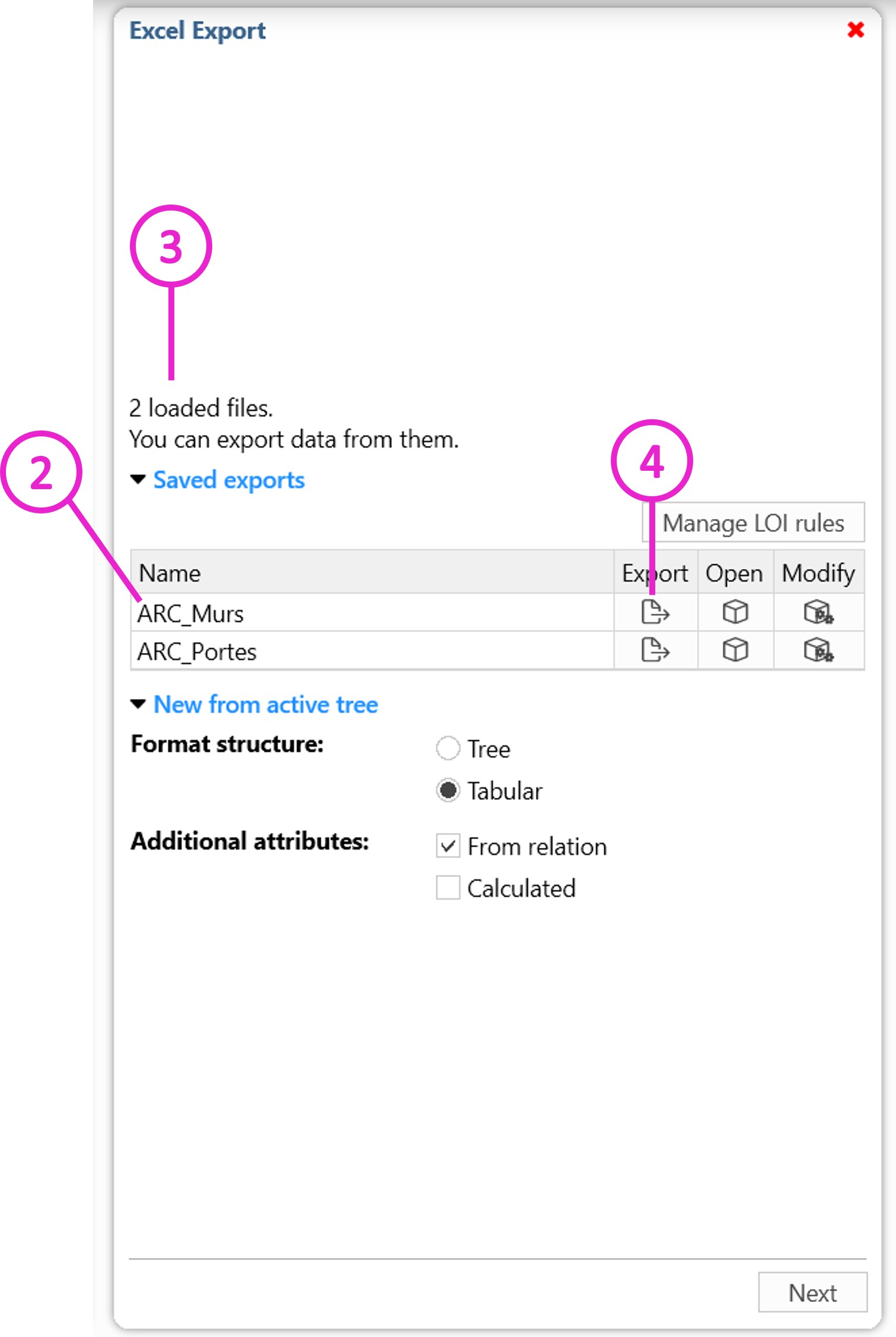
2 : La liste des exports Excel enregistrés dans le projet s'affiche dans « Saved exports »
3 : Le nombre de fichiers chargés est également indiqué. Tous les fichiers chargés seront pris en compte pour l'export.
4 : Pour lancer un export enregistré, cliquez sur l'icone d'export sur la ligne de l'export que vous souhaitez lancer.
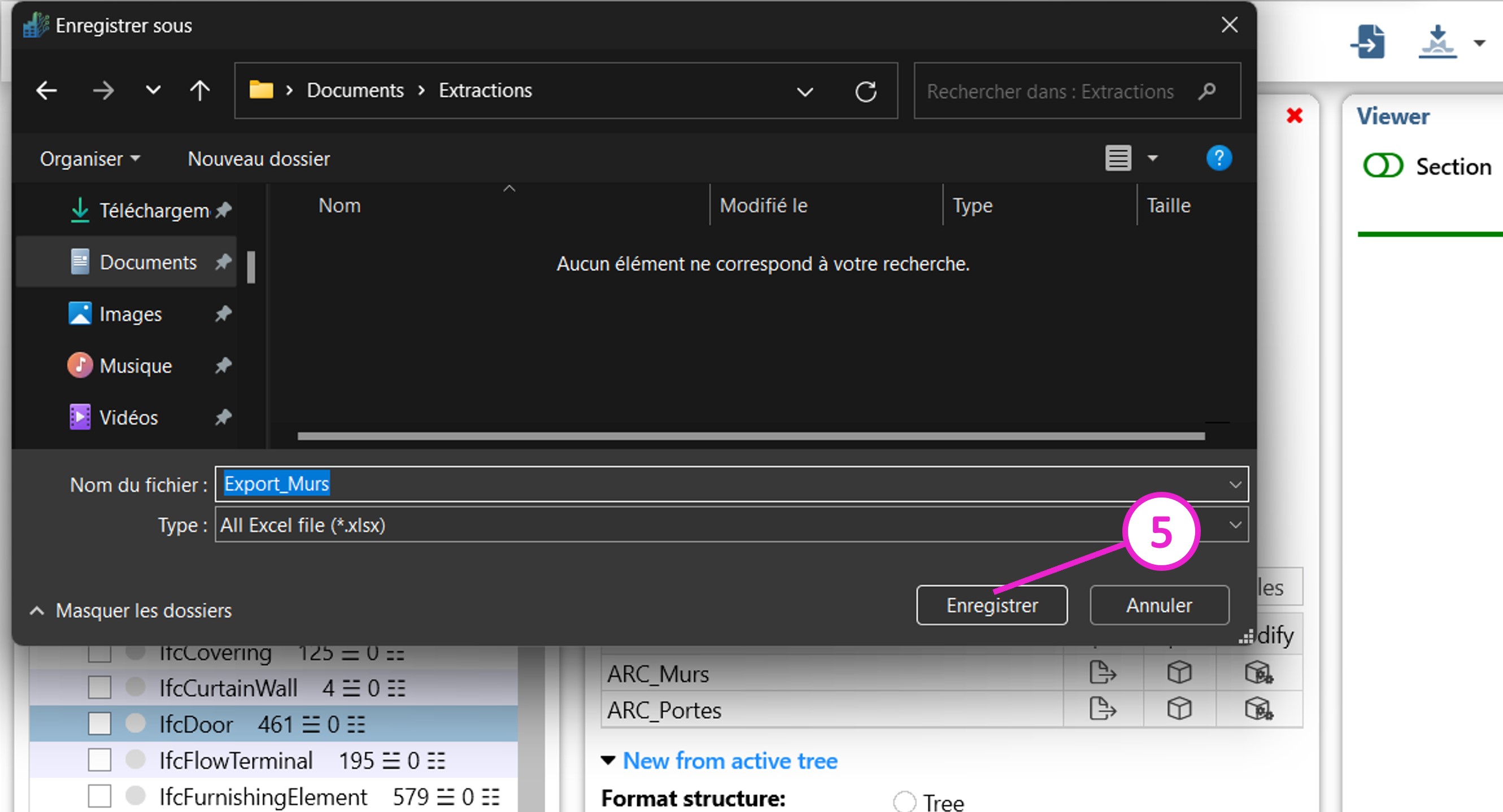
5 : Choisir un chemin et un nom pour le fichier Excel d’export puis cliquez sur « Enregistrer »
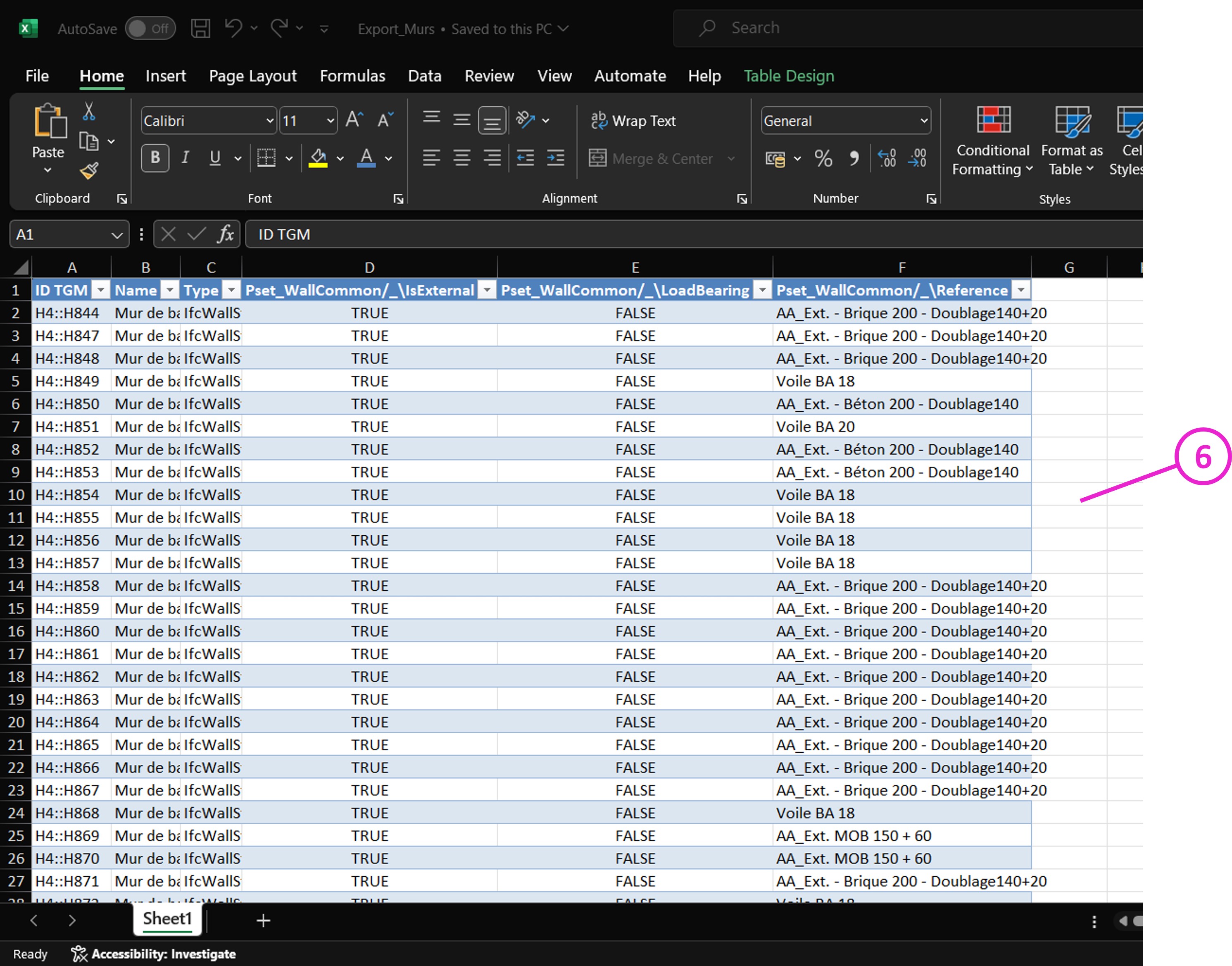
6 : L’export est disponible dans le fichier Excel choisi
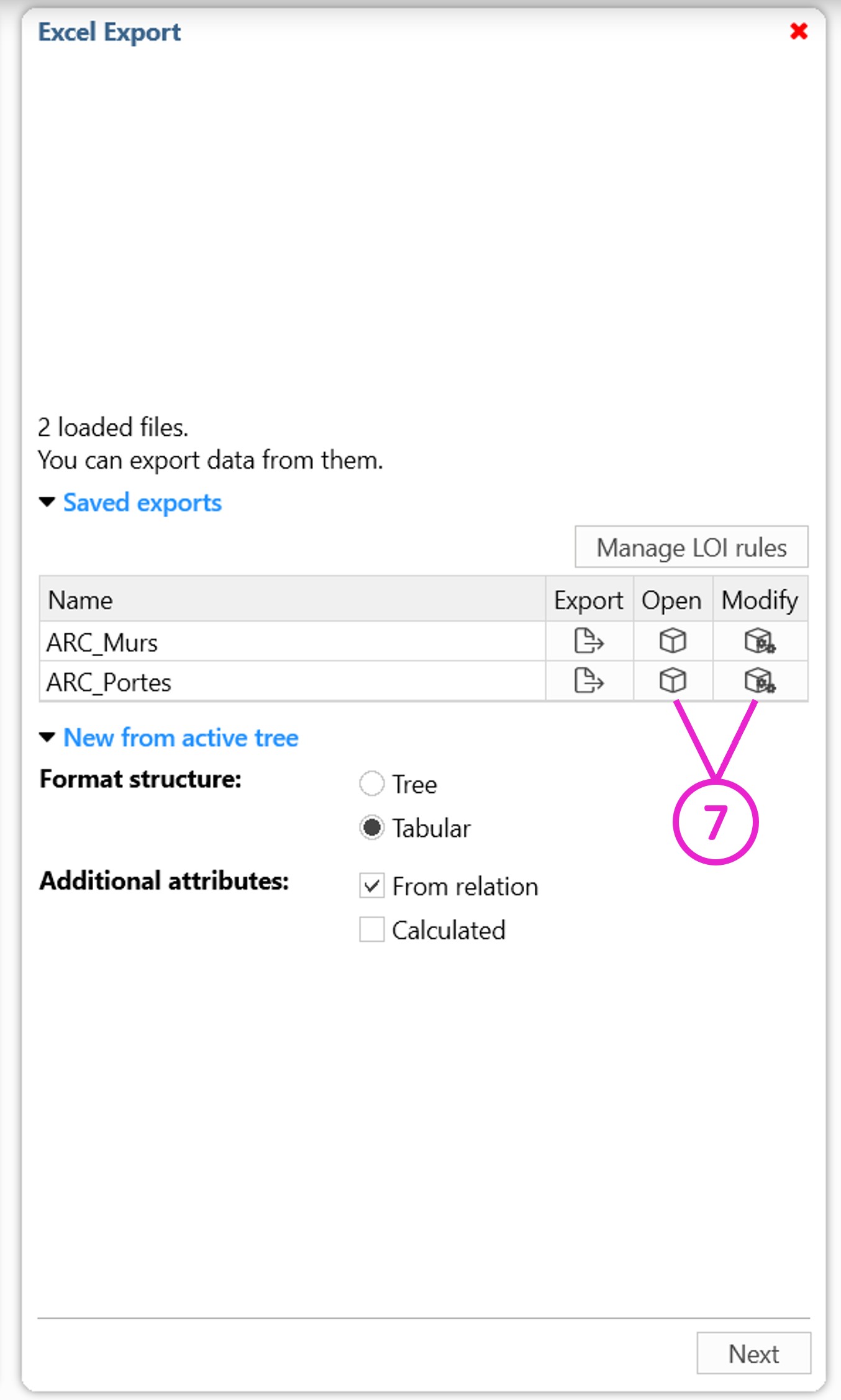
7 : Les boutons de la colonne « Open » permettent d'ouvrir la vue associée à l'export (la sélection d'objet) et les boutons de la colonne « Modify » permettent de modifier l'export et de l'enregistrer à nouveau.